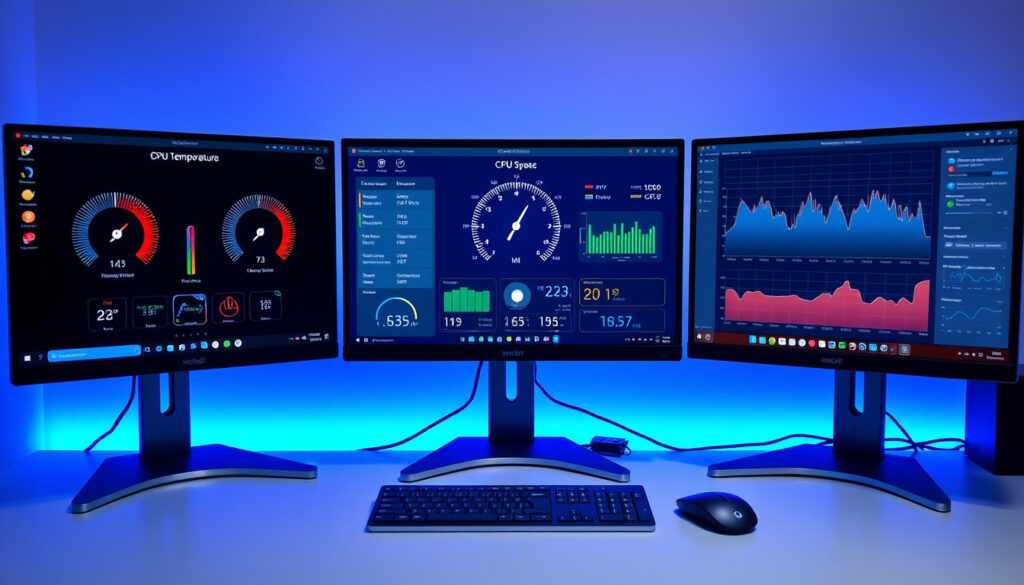
CPU Temperatur Prüfen – Anleitung für Windows, Linux und Mac
Die Überwachung der CPU-Temperatur gehört zu den wichtigsten Maßnahmen bei der PC-Wartung. Ob beim Gaming, bei rechenintensiven Anwendungen oder im alltäglichen Betrieb – ein überhitzter Prozessor kann zu Leistungseinbußen, Systemabstürzen oder sogar dauerhaften Schäden führen. Dieser Leitfaden erklärt, wie Sie die CPU-Temperatur unter Windows, Linux und Mac prüfen, welche kostenlosen Tools sich eignen und woran Sie eine Überhitzung erkennen.
Moderne Prozessoren sind mit umfangreichen Schutzmechanismen ausgestattet. Trotzdem lohnt es sich, die Temperaturwerte regelmäßig im Auge zu behalten, besonders bei Übertaktung oder längeren Gaming-Sessions. Die folgenden Methoden ermöglichen eine schnelle und zuverlässige Überprüfung.
CPU-Temperatur unter Windows prüfen
Windows bietet mehrere integrierte und softwarebasierte Möglichkeiten zur Temperaturüberwachung. Die Wahl hängt davon ab, ob eine einmalige Prüfung oder eine dauerhafte Überwachung gewünscht ist.
Überblick: Methoden zur Temperaturmessung
Integrierte Funktion für schnelle Übersicht direkt im Betriebssystem.
HWMonitor und Core Temp bieten erweiterte Überwachungsfunktionen.
Hardware-basierte Messung vor dem Betriebssystemstart.
Befehlszeilentools für Linux und Mac vorhanden.
Wichtige Eckdaten zur CPU-Temperatur
- Leerlauf-Temperatur (Idle): 30 bis 50 °C gelten als normal
- Last-Temperatur unter Volllast: Werte unter 90 °C sind unbedenklich
- Kritische Schwelle: Ab 95 °C beginnt thermisches Throttling
- Software-Tools ermöglichen Echtzeitüberwachung während des Betriebs
- Überhitzung zeigt sich durch Leistungseinbußen und plötzliche Abschaltungen
| CPU-Typ | Idle-Temperatur | Max. Last-Temperatur | Quelle |
|---|---|---|---|
| Intel Core i7 (12./13. Gen) | 35–50 °C | 85–100 °C | Intel Specs |
| Intel Core i5 (12./13. Gen) | 30–45 °C | 80–95 °C | Intel Specs |
| AMD Ryzen 7 | 35–50 °C | 85–95 °C | AMD Specs |
| AMD Ryzen 5 | 30–45 °C | 80–90 °C | AMD Specs |
Beste Software-Tools zur CPU-Temperaturmessung
Für eine kontinuierliche Überwachung empfehlen sich spezialisierte Programme. Die folgenden kostenlosen Tools zählen zu den beliebtesten Optionen und bieten umfangreiche Funktionen für verschiedene Anwendungsfälle.
Core Temp
Core Temp zählt zu den am häufigsten empfohlenen Programmen für die CPU-Überwachung. Nach der Installation zeigt das Tool im Abschnitt “Temperature Readings” detaillierte Werte für jeden Prozessorkern an. Die Anzeige umfasst Minimum- und Maximum-Temperaturen sowie die aktuelle Auslastung in Prozent. Besonders praktisch: Die Temperaturanzeige lässt sich direkt in die Windows-Taskleiste verschieben, sodass die Werte stets im Blick bleiben, ohne dass ein separates Fenster geöffnet sein muss.
Die Software bietet zudem eine integrierte Überhitzungswarnung, die sich unter “Options > Overheat protection” konfigurieren lässt. Anwender können einen Schwellenwert festlegen, bei dessen Überschreitung eine Benachrichtigung erscheint.
Das Messintervall für die Temperaturaufzeichnung lässt sich unter “Options > Settings > Temperature logging interval” individuell anpassen. Kürzere Intervalle liefern detailliertere Daten, erzeugen jedoch mehr Systemlast.
HWMonitor
HWMonitor erweitert die Überwachung über die CPU hinaus auf Grafikkarte, Mainboard und Festplatten. Das Programm zeigt Minimum-, Maximum- und Aktuellwerte für alle relevanten Sensoren an und eignet sich besonders für Nutzer, die eine umfassende Systemübersicht wünschen. Weitere Details finden sich auf der offiziellen Website von HWMonitor.
MSI Afterburner
Für Gamer bietet sich MSI Afterburner an, das primär als Overclocking-Tool bekannt ist. Nach der Installation können unter “Settings > Monitoring” die CPU-Temperatur aktiviert und in der On-Screen-Anzeige während des Spielens eingeblendet werden. Die Werte erscheinen automatisch im laufenden Spiel, ohne dass eine zusätzliche Software gestartet werden muss.
Für reine CPU-Überwachung genügt Core Temp. Wer auch GPU-Temperaturen und weitere Komponenten im Blick behalten möchte, greift zu HWMonitor. MSI Afterburner eignet sich speziell für Gaming-Setups mit Übertaktung.
CPU-Temperatur ohne Software oder im BIOS checken
Manchmal ist keine zusätzliche Software installiert oder verfügbar. In solchen Fällen bieten sich alternative Methoden an, die keine Programme erfordern.
Temperatur im BIOS oder UEFI auslesen
Das BIOS bzw. UEFI jedes Computers enthält integrierte Temperatursensoren. Um darauf zuzugreifen, muss der PC neu gestartet werden. Während des Startvorgangs erscheint eine Taste wie F12, ESC, F2 oder Entfernen am Bildschirmrand, die zum BIOS-Menü führt. Die genauen Temperaturwerte finden sich auf der Hauptseite oder im Bereich “Hardware Monitor”. Diese Methode eignet sich jedoch nur für eine Momentaufnahme, da BIOS und UEFI keine kontinuierliche Überwachung während des laufenden Betriebs ermöglichen.
CPU-Temperatur per WMIC-Befehl prüfen
Windows bietet über die Eingabeaufforderung oder das Windows Terminal Zugriff auf Temperatursensoren. Nach dem Start als Administrator genügt folgender Befehl:
wmic /namespace:\\root\wmi PATH MSAcpi_ThermalZoneTemperature get CurrentTemperature
Der zurückgegebene Wert muss durch 10 geteilt werden, um die Temperatur in Grad Celsius zu erhalten. Diese Methode liefert grundlegende Informationen, erfordert jedoch technisches Verständnis und funktioniert nicht auf allen Systemen zuverlässig.
CPU-Temperatur auf Linux und Mac messen
Auch auf anderen Betriebssystemen lässt sich die Prozessortemperatur überwachen. Die verfügbaren Methoden unterscheiden sich je nach Plattform.
Linux: lm-sensors und weitere Tools
Unter Linux steht mit lm-sensors ein bewährtes Kommandozeilenwerkzeug zur Verfügung. Nach der Installation über den Paketmanager genügt der Befehl “sensors” in der Terminal-Anwendung, um alle verfügbaren Temperatursensoren auszulesen. Für grafische Oberflächen bieten sich Programme wie Psensor oder Hardinfo an, die eine visuelle Darstellung der Messwerte ermöglichen. Weitere Informationen zu lm-sensors finden sich auf der offiziellen Projektseite.
Mac: Mit Bordmitteln und Apps
macOS zeigt die CPU-Temperatur standardmäßig nicht in der Benutzeroberfläche an. Nutzer können jedoch auf Programme wie Fanny oder HardwareMonitor zurückgreifen, die entsprechende Werte im Notification Center oder als Desktop-Widget anzeigen. Für detaillierte Analysen bietet sich HWMonitor an, das auch für macOS verfügbar ist.
Normale CPU-Temperatur und Überhitzungszeichen
Die Frage nach normalen Betriebstemperaturen lässt sich nicht pauschal beantworten, da verschiedene Faktoren eine Rolle spielen. Prozessormodell, Kühlungssystem, Gehäusebelüftung und Umgebungstemperatur beeinflussen die tatsächlichen Werte.
Richtwerte für verschiedene Lastzustände
Im Leerlauf bewegt sich die Temperatur bei den meisten modernen Prozessoren zwischen 30 und 50 Grad Celsius. Unter moderater Last wie beim Surfen oder bei Büroanwendungen steigen die Werte auf 50 bis 70 Grad. Bei intensiver Beanspruchung durch Gaming, Videobearbeitung oder Compilation können 80 bis 90 Grad erreicht werden, solange die Kühlung funktioniert.
Typische Anzeichen für Überhitzung sind unerwartete Abschaltungen des Systems, spürbare Leistungseinbußen trotz hoher Auslastung, ungewöhnliche Lüftergeräusche und Artefakte in der Bilddarstellung. Bei anhaltenden Temperaturen über 95 Grad besteht Handlungsbedarf.
Was tun bei Überhitzung?
Zunächst sollte die Staubablagerung im Gehäuse und an den Kühlkörpern überprüft werden. Eine Reinigung mit Druckluft kann bereits deutliche Verbesserungen bringen. Danach empfiehlt sich die Kontrolle der Lüfterfunktion und gegebenenfalls der Austausch von Wärmeleitpaste. Als langfristige Lösung kommt ein leistungsfähigerer CPU-Kühler in Betracht. Wer die Kühlung optimieren möchte, findet in unserem Testbericht zu Saug-Wisch-Robotern weitere Informationen zur PC-Pflege im Allgemeinen.
Gesicherte Erkenntnisse und verbleibende Unsicherheiten
- Leerlauf-Temperatur: 30–50 °C bei den meisten Prozessoren
- Last-Temperatur unter 90 °C gilt als unbedenklich
- Task-Manager zeigt Temperatur bei kompatibler Hardware
- Core Temp und HWMonitor sind kostenlos verfügbar
- BIOS/UEFI zeigt Basiswerte vor dem Systemstart
- Exakte Schwellenwerte variieren je nach Prozessor-Modell
- WMIC-Methode funktioniert nicht auf allen Systemen zuverlässig
- MacOS bietet keine nativen Temperatureinstellungen
- Hardware-Unterschiede beeinflussen Messgenauigkeit
Warum die CPU-Temperatur regelmäßig prüfen?
Die regelmäßige Kontrolle der Prozessortemperatur dient mehreren Zwecken. Sie schützt die Hardware vor vorzeitiger Alterung, da dauerhaft hohe Temperaturen die Lebensdauer elektronischer Bauteile verkürzen. Zudem lassen sich Leistungsprobleme identifizieren: Ist die Kühlung unzureichend, drosselt der Prozessor seine Taktrate automatisch, was sich in spürbar langsamerer Arbeitsgeschwindigkeit äußert.
Für Nutzer, die ihren Computer intensiv auslasten, gehört die Temperaturüberwachung zur Standardwartung. Die Investition in ein zuverlässiges Kühlungssystem und ein entsprechendes Monitorprogramm zahlt sich durch stabilen Betrieb und erhaltene Leistungsfähigkeit aus. Wer den Prozessor übertaktet, sollte besonders wachsam sein, da höhere Taktraten zwangsläufig höhere Temperaturen erzeugen.
Quellen und weiterführende Informationen
Prozessoren sind mit thermischen Schutzmechanismen ausgestattet, die bei Überschreitung kritischer Temperaturen automatisch aktiv werden. Für eine optimale Leistung und Langlebigkeit empfiehlt sich jedoch eine proaktive Überwachung.
— Intel Support-Richtlinien zur Prozessortemperatur
Weitere technische Details zu spezifischen Prozessormodellen bieten die offiziellen Support-Seiten von AMD und Intel. Für Software-Empfehlungen lohnt sich ein Blick auf die Dokumentation von HWInfo und CPUID.
Fazit
Die Überwachung der CPU-Temperatur ist mit den richtigen Tools unkompliziert und schnell erledigt. Windows-Nutzer haben mit dem Task-Manager bereits eine integrierte Option, während Core Temp und HWMonitor als kostenlose Alternativen zusätzliche Funktionen bieten. Für BIOS-basierte Prüfungen oder Befehlszeilen-Lösungen wie WMIC oder lm-sensors gibt es ebenfalls bewährte Methoden. Bei Unsicherheiten hinsichtlich der normalen Betriebstemperatur helfen die Herstellerangaben weiter. Regelmäßige Kontrollen und eine funktionierende Kühlung beugen Schäden vor und sorgen für dauerhafte Leistungsfähigkeit. Für Haushaltsgeräte mit ähnlicher Technik bietet der Vergleich Spülmaschine 45 cm unterbaufähig – Beste Modelle und Tests 2025 zusätzliche Einblicke in die Bewertung von Verbrauchergeräten.
Häufig gestellte Fragen
Core Temp vs. HWMonitor: Welches ist besser?
Core Temp eignet sich besser für reine CPU-Überwachung mit niedrigem Ressourcenverbrauch. HWMonitor bietet eine umfassendere Übersicht über alle Hardware-Komponenten, benötigt jedoch etwas mehr Systemressourcen.
Wie oft sollte ich die CPU-Temperatur prüfen?
Bei normaler Nutzung genügt eine gelegentliche Kontrolle alle paar Wochen. Bei Gaming oder Übertaktung empfiehlt sich eine dauerhafte Überwachung mit Echtzeit-Warnungen.
Welche Temperatur ist für Gaming normal?
Während des Gamings sind Temperaturen zwischen 70 und 85 Grad Celsius üblich. Werte über 90 Grad sollten Anlass zur Überprüfung der Kühlung geben.
Kann ich die CPU-Temperatur ohne Programm messen?
Ja, über das BIOS/UEFI oder per WMIC-Befehl in der Eingabeaufforderung. Für eine dauerhafte Überwachung ist Software jedoch deutlich komfortabler.
Was passiert bei CPU-Überhitzung?
Der Prozessor aktiviert thermisches Throttling, drosselt also seine Leistung. Bei anhaltender Überhitzung kann es zu Systemabstürzen oder im Extremfall zu dauerhaften Schäden kommen.
Ist eine CPU-Temperatur von 100 Grad gefährlich?
Ja, dieser Wert liegt nahe am kritischen Punkt. Das System sollte heruntergefahren und die Kühlung überprüft werden, bevor weitere Nutzung erfolgt.
Welche Kühlung ist für Intel Core i7 und AMD Ryzen 7 empfehlenswert?
Beide Prozessorserien profitieren von Tower-Kühlern mit mindestens zwei Heatpipes oder von All-in-One-Wasserkühlungen mit 240-mm-Radiator für optimale Temperaturwerte unter Last.
Weitere verwandte Artikel
 Ulrich Tukur: Biografie, Karriere, Privatleben und aktuelle Fakten
 Wie weit ist die Sonne von der Erde entfernt – Fakten zu Distanz und AE
 Bloodhound Gang: Band, Apex Legends Charakter & alle Kontroversen
 Norman Reedus: Schicksalsschläge und Karriere als Daryl Dixon
 Frisches Blut im Stuhl: Ursachen, Risiken & Wann zum Arzt
 Joyce Ilg: Alter, Freund, Kinder, Buch und was sie heute macht
 Kai Scheve: Steckbrief zu Alter, Familie und Karriere
 Barfuß bis zum Hals – Bedeutung, Herkunft und Beispiele
